
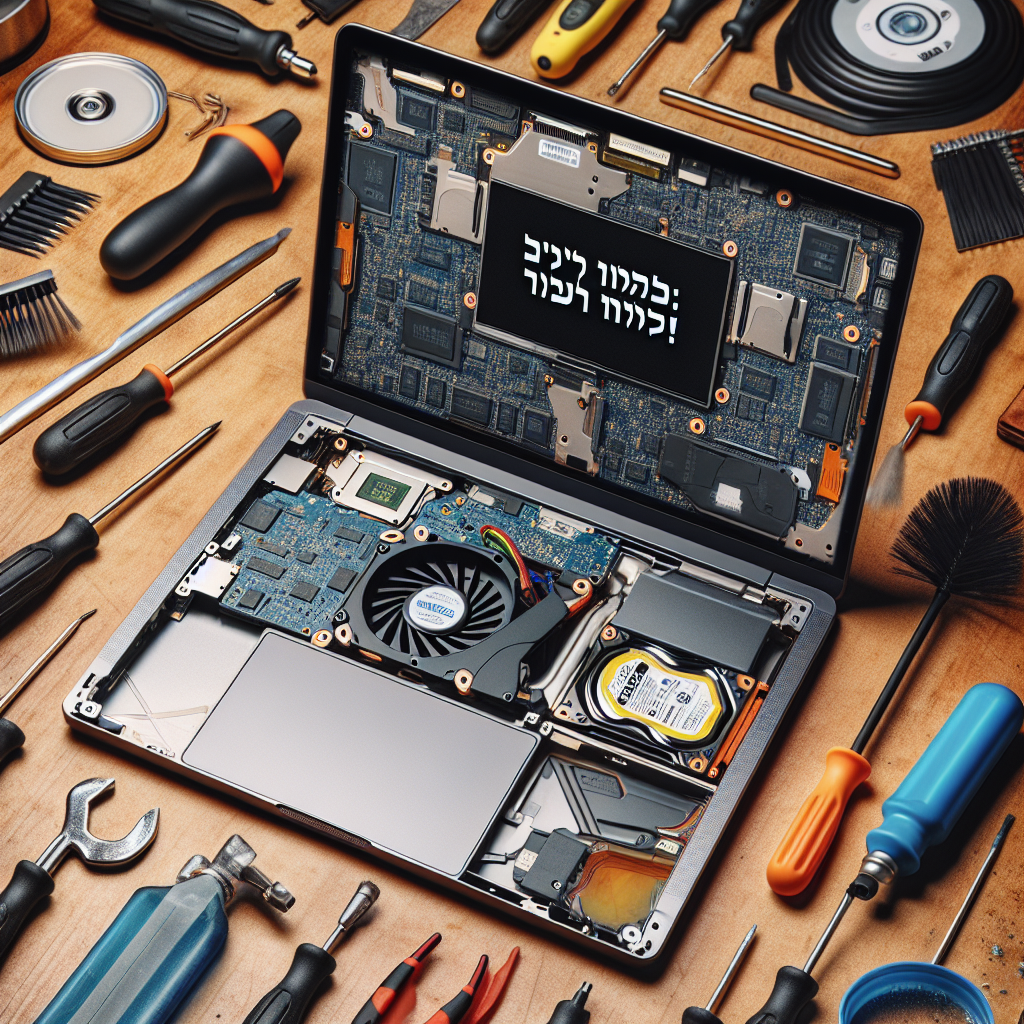

סודות התחזוקה: המדריך המלא לניקוי ושדרוג הלפטופ שלך ב-2026
נמאס לכם שהמחשב הנייד שלכם עובד לאט, מתחמם במהירות ונתקע בדיוק ברגעים הכי חשובים? תופעה זו מוכרת היטב, אך החדשות הטובות הן שאין שום סיבה לרוץ ולקנות מחשב חדש. בעזרת כמה פעולות תחזוקה פשוטות, תוכלו להחזיר ללפטופ שלכם את החיוניות, לשפר את הביצועים בעשרות אחוזים ולהאריך את חייו בשנים.
לפי מומחי חומרה, תחזוקה נכונה יכולה למנוע ירידת ביצועים כתוצאה מהתחממות יתר (Thermal Throttling) ולחסוך לכם אלפי שקלים. הנה המדריך המלא לניקוי, שדרוג ותחזוקה של המחשב הנייד שלכם.
1. ניקיון פיזי: מכת המנע נגד התחממות יתר
אבק הוא האויב מספר אחת של רכיבים אלקטרוניים. הצטברות אבק על מאווררי המחשב ופתחי האוורור פוגעת בזרימת האוויר ויכולה להפחית את יעילות הקירור בעד 30%.
- המסך והמקלדת: השתמשו אך ורק במטלית מיקרופייבר (Microfiber) נקייה. נייר טואלט או מגבונים עלולים לשרוט את ציפוי המסך. לכתמים עקשניים, השתמשו במעט אלכוהול איזופרופילי (70% ומעלה) שמתנדף במהירות ולא משאיר שאריות או לחות שעלולה לפגוע באלקטרוניקה.
- ניקוי פנימי: אחת לחצי שנה, מומלץ לפתוח את המכסה התחתון ולהשתמש באוויר דחוס (Compressed Air) כדי להעיף את האבק מהמאווררים. החזיקו את המאוורר במקום בעזרת אצבע כדי למנוע ממנו להסתובב מהר מדי בזמן הריסוס, מה שעלול לייצר זרם חשמלי ולפגוע בלוח האם.
2. שדרוג כונן ה-SSD: זריקת המרץ האולטימטיבית
אם המחשב שלכם עדיין משתמש בכונן ישן, או בכונן SSD בנפח קטן ואיטי, זה הזמן לשדרג. החלפת הכונן ל-NVMe SSD מודרני (כדוגמת סדרת WD_Black התומכת בביצועים גבוהים) היא השדרוג המשתלם ביותר שתוכלו לעשות.
שדרוג ל-SSD מהיר יכול לשפר את זמני הטעינה של מערכת ההפעלה והתוכנות בעד 400%.
טיפ למקצוענים: בעת התקנת כונן M.2 SSD חדש, מומלץ להתקין או להחליף את הפדים התרמיים (Thermal Pads). פד תרמי איכותי מוליך את החום הרחק מהבקר של הכונן ומונע פגיעה במהירות הכתיבה והקריאה כשהכונן מתאמץ.
3. רענון משחה תרמית ופדים תרמיים
עם הזמן, המשחה התרמית (Thermal Paste) המחברת בין המעבד (CPU) לגוף הקירור מתייבשת ומאבדת את יכולת הולכת החום שלה.
* היתרון: החלפת המשחה התרמית למשחה איכותית יכולה להפחית את טמפרטורת המעבד ב-10 עד 15 מעלות צלזיוס.
* התוצאה: המאווררים יעבדו בשקט רב יותר, והמעבד יוכל לשמור על תדרי טורבו גבוהים לאורך זמן ללא ירידת ביצועים.
4. החלפת סוללה: מחזירים את הניידות לנייד
סוללות ליתיום-יון מאבדות מהקיבולת שלהן לאחר 300 עד 500 מחזורי טעינה מלאים. אם המחשב שלכם חייב להיות מחובר לחשמל כל הזמן, קניית סוללה חלופית תעניק לו חיים חדשים. תהליך ההחלפה ברוב הלפטופים המודרניים דורש רק שחרור של מספר ברגים וניתוק כבל פנימי פשוט.
5. הכלים שחובה להחזיק בבית
כדי לבצע עבודות תחזוקה בסיסיות מבלי להרוס ברגים או לעקם פלסטיק, מומלץ להחזיק:
* סט מברגים איכותי (כמו ערכות הכלים של iFixit) הכולל ראשי פיליפס, טורקס (Torx) ומברגי כוכב ייעודיים.
* פלסטיק חילוץ ייעודי (Spudger) לפתיחת קליפסים בעדינות.
* פחית אוויר דחוס או מפוח אוויר חשמלי קטן.
שאלות נפוצות (FAQ)
באיזו תדירות כדאי לנקות את הלפטופ מבפנים?
מומלץ לפתוח ולנקות אבק פנימי באמצעות אוויר דחוס אחת לחצי שנה עד שנה, תלוי בסביבת העבודה שלכם (למשל, בסביבה עם חיות מחמד כדאי לנקות לעיתים קרובות יותר).
האם שדרוג SSD באמת משפר את המהירות באופן משמעותי?
בהחלט. שדרוג לכונן SSD מודרני יכול לקצר את זמני עליית המחשב לשניות בודדות ולשפר דרמטית את זמני הטעינה של תוכנות ומשחקים בהשוואה לכוננים ישנים.
מתי כדאי להחליף משחה תרמית במחשב נייד?
אם המחשב שלכם בן 3 שנים או יותר, ואתם שמים לב שהמאוורר עובד בעוצמה מרבית גם בפעולות פשוטות, או שביצועי המחשב צונחים כשהוא מתחמם, הגיע הזמן לרענן את המשחה התרמית.

