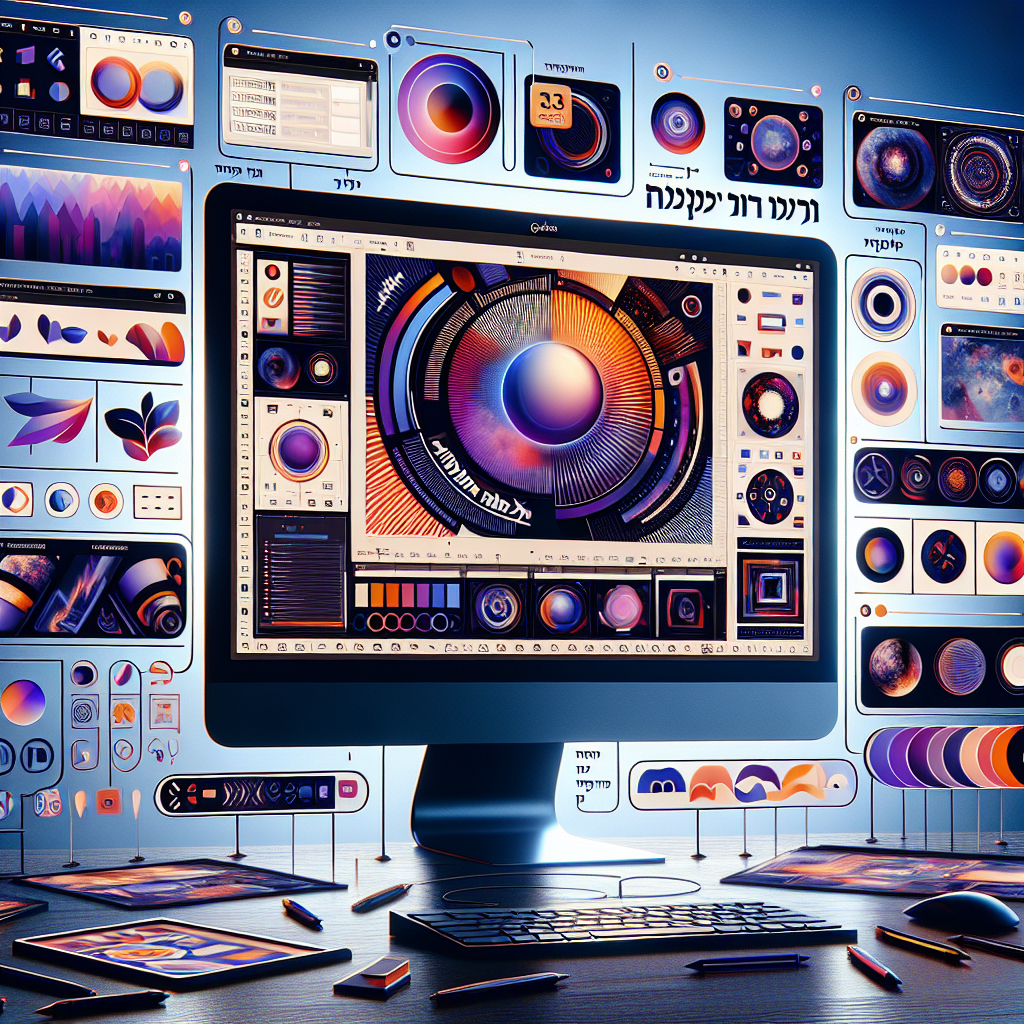

עריכת גרפיקה ברקע ב-PowerPoint – מדריך קליל ומגניב
נותרו לך ימים עד לתצוגת המצגת, והבנת שצריך לשדרג את הוויזואלית שלה? אז אל תשברי את הראש! במדריך הזה נדבר על איך לערוך גרפיקה ברקע ב-PowerPoint בצורה קלה ומהנה. כן, גם אתה יכול לגרום למצגת שלך לזרוח!
רוצים להרשים את החברים?
שמע, אני יודע שלפעמים מצגות יכולות להיות משעממות, נכון? אז למה לא להפוך את זה למשהו כיפי? נתחיל לערוך את הגרפיקה ברקע, ואם כבר, אז אני חייב לספר לך על הפעם שיצא לי להציג מצגת עם רקע בדואי – הברווזים בקהל כמעט התעלפו!
You might also like


עריכת רקע דרך Slide Master
עכשיו, בוא נ dive in לעולם הסודות של PowerPoint. הדרך הראשונה והקלה היא באמצעות ה-Slide Master.
- לך ל-View > Slide Master. זה יפתח לך את תיק העבודות של כל השקפים.
- בחר את השקף העליון או אחד מהעיצובים.
- עכשיו אתה יכול לבחור, להזיז, לשנות גודל, למחוק או לשנות את הגרפיקה.
- אם אתה רואה טקסט שצריך למעלה, תבחר ב-Send to Back – ככה יראו את הכל ברור!
השתמש באפשרות Format Background
שיטה נוספת, והפעם ממש קלה, היא דרך הכרטיסייה Design.
- לך ל-Design > Format Background.
- בחר את מה שמתאים לך – צבע אחיד, גרדיאנט, טקסטורה או אפילו תמונה.
- ניתן להוסיף תמונות מהמחשב או מהאינטרנט, ובחר את השקיפות שאתה רוצה.
- שים לב, אם אתה על הגרסה של האינטרנט, כנראה שיהיה לך פחות אפשרויות.
תוספות, הסרות או שינויים בכל מיני גרפיקות
עכשיו, אחרי שהשקפים מתמלאים במדליקים, בוא נדבר על תוספות או על מה לעשות אם משהו לא עובד.
להוסיף או לשנות גרפיקה
- בתוך Slide Master, לחץ קליק ימין על הגרפיקה ובחר Change Picture.
- אם אתה רוצה להחביא גרפיקות, פשוט סמן את האופציה Hide background graphics בלוח.
להסיר גרפיקות
- בתוך Slide Master, פשוט מחק את הגרפיקה או השתמש באופציה hide.
מה לעשות אם הגרפיקה עושה בעיות?
נתקלת בגרפיקה נעולה ולא מצליח לערוך אותה? אל תתייאש!
- לך ל-Home > Arrange > Selection Pane.
- חפש את הגרפיקה, לחץ על האייקון של הנעילה, ואז תוכל לערוך אותה.
- לפעמים הגרפיקה היא חלק מהנושא – תצטרך לערוך את כל המאסטר אם אי אפשר לשנות אותה.
להחיל רקע על שקף אחד או על כולם
- רוצה לעצב שקף ספציפי? ערוך ב-Format Background ולא ללחוץ על Apply to All.
- רוצה שהעיצוב יחול על כולם? השתמש באופציה Apply to All.
טיפים לגישה ושיווק
כדי שהשקפים יהיו נגישים יותר, הימנע מרקעים עמוסים. ככה תסייע למי שבעל לקויות קריאה. והכי חשוב, שמור על אחידות עם הלוגו שלך באמצע השקפים.
שאלות נפוצות
- איך להחביא גרפיקות רקע ב-Slide Master? במצב Slide Master, סמן את Hide background graphics.
- אפשר לערוך רקע על שקף אחד? ברור! השתמש ב-Design > Format Background.
- איך משחררים גרפיקה נעולה? היכנס ל-Slide Master או ל-Selection Pane, חפש את האובייקט ולחץ על מתג הנעילה.
סיכום
וזהו, חבר'ה, עכשיו אתם יודעים איך לערוך גרפיקה ברקע ב-PowerPoint כמו מקצוענים. תמיד תזכרו – מצגת מוצלחת היא מצגת שנראה שהיא שואפת להדהים. אז קדימה, תנו לזה ניסיון ותראו איך זה עובד – מחכה לשמוע איך יצא לכם!