
איך להתקין Chromecast בקלות
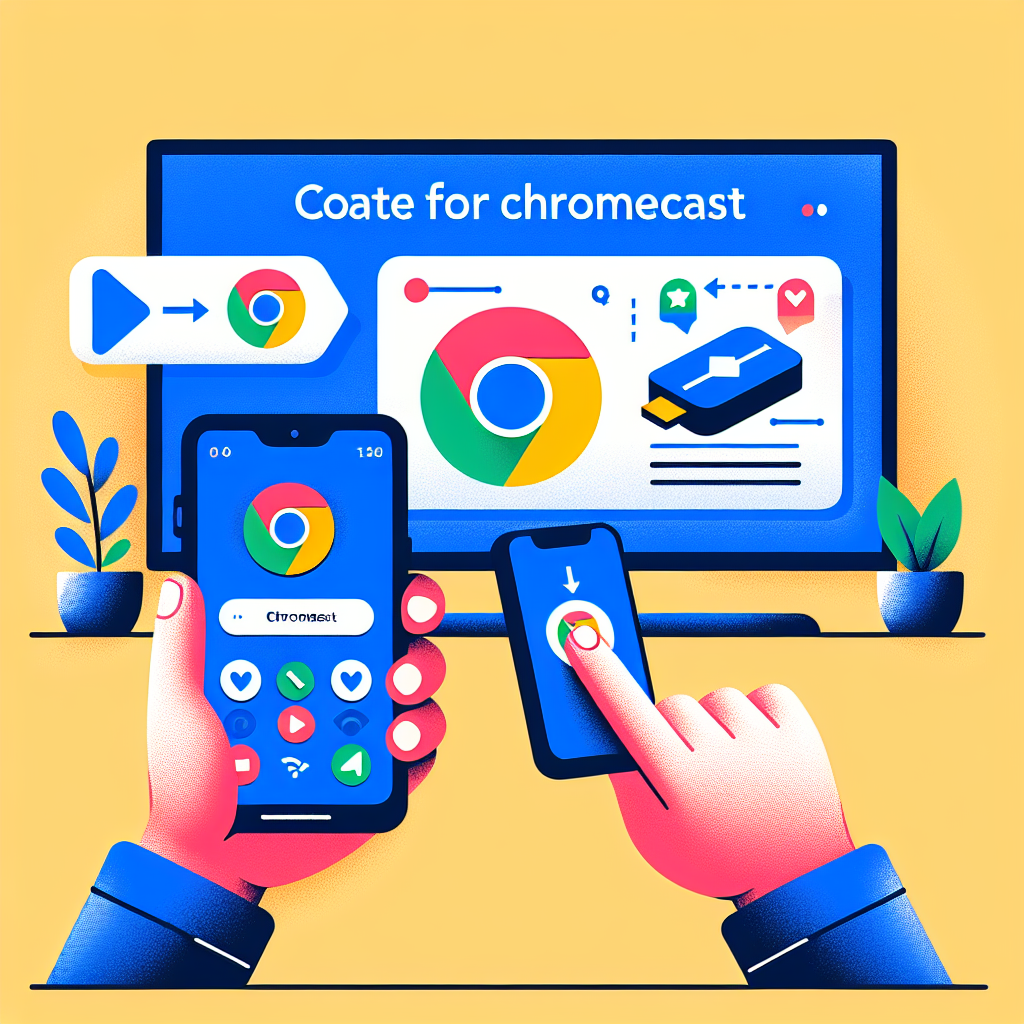
היי, צ'מע, אתה מכיר את ה-Chromecast? זה כמו קסם! פשוט לוקח את הסרטים והסדרות שאתה אוהב ומשטח אותם על המסך הגדול של הטלוויזיה. אז אם אתה מוכן להראות לחברים את הסרטונים המעולים שלך או סתם לבינג' של סדרות—הגעת למקום הנכון!
איך מתחילים?
שלב 1: מחברים את ה-Chromecast
You might also like


תתחיל בזה שתעזוב את ה-Chromecast שלך על אחת מהכניסות HDMI של הטלוויזיה.
חבר את כבל החשמל שלו לשקע חשמל. אם יש לך שקע USB בטלוויזיה, תוכל גם לחבר אותו לשם.
שלב 2: מורידים את אפליקציית Google Home
יאללה, עכשיו תפוס את הסמארטפון שלך (אייפון או אנדרואיד) ופתח את החנות.
חפש "Google Home" והורד את האפליקציה. זה ממש קל!
שלב 3: מתחברים לרשת ה-Wi-Fi שלך
פתח את האפליקציה, תתחבר עם חשבון Google שלך, והאפליקציה תחפש את ה-Chromecast שלך.
תבחר את המכשיר שלך וודא שהקוד על המסך זהה לקוד באפליקציה. לחץ "כן" לחיבור.
אחר כך, תבחר את הרשת ה-Wi-Fi שלך ותכניס את הסיסמא – קליל, נכון?
שלב 4: תן שם ל-Chromecast שלך
האפליקציה תשאל אותך איך לקרוא ל-Chromecast שלך. תן לו שם מגניב כמו "טלוויזית סלון" או "חדר שינה".
לחץ "המשך".
שלב 5: קישור לשירותים (לא חובה)
אם אתה משתמש בשירותי סטרימינג כמו נטפליקס, היוטיוב או ספוטיפיי, האפליקציה תציע לך לקשר אותם. תעקוב אחרי ההוראות, זה שווה את זה!
שלב 6: התחל לשדר!
עכשיו, פתח אפליקציה שתומכת ב-Chromecast (כמו נטפליקס או יוטיוב).
חפש את האייקון של השידור (כמו ריבוע עם קו בצד) ולחץ עליו. תבחר את ה-Chromecast שלך, והסרטון שלך עכשיו על המסך הגדול!
טיפים לשידור חלק עם Chromecast
- שמור על רשת Wi-Fi אחידה: ה-Chromecast והמכשיר שלך צריכים להיות באותה רשת. בלי זה, אי אפשר!
- חבר ברשת טובה: אם לא, תיתקל בבעיות של דיליי ומסכים קפואים.
- עדכן את ה-Chromecast: האפליקציה בדרך כלל מעדכנת את המכשיר אוטומטית, אבל אתה יכול לבדוק גם.
- אם קרה בעיה, פשוט אתחל: יש משהו בלהוציא את המכשיר מהחשמל ולחבר שוב—זה פתר לי הרבה בעיות.
Chromecast מול מכשירים אחרים
| תכונה | Chromecast | Roku | Amazon Fire TV Stick |
|---|---|---|---|
| מחיר | בדרך כלל זול יותר | משתנה לפי דגם | משתנה לפי דגם |
| מקור תוכן | תלוי בשיתוף ממכשירים אחרים | אפליקציות עצמאיות | אפליקציות עצמאיות |
| ממשק | מינימליסטי, בשליטה מהמכשיר | ממשק יותר מסורתי | ממשק יותר מסורתי |
| שליטה קולית | דרך Google Assistant | דרך שלט Roku | דרך Alexa |
| ניידות | מאוד נייד | נייד, אבל פחות מ-Chromecast | נייד, אבל פחות מ-Chromecast |
| אידיאלי עבור | משתמשים שמשתפים בעיקר ממכשירים ניידים | משתמשים שמעדיפים מכשירי סטרימינג עצמאיים | משתמשים שמשתלבים בעולמות של אמזון |
לסיום
להשתמש ב-Chromecast זה קל ומהיר! עם המדריך הזה אתה יכול להתקין את המכשיר בקלות ולראות סרטים, סדרות ומוזיקה על המסך הגדול.
אז מה? תנסה את זה ותראה איך זה עובד! דאג לספר לי איך הלך!