
איך להוסיף את חנות Google Play ל-Windows 11
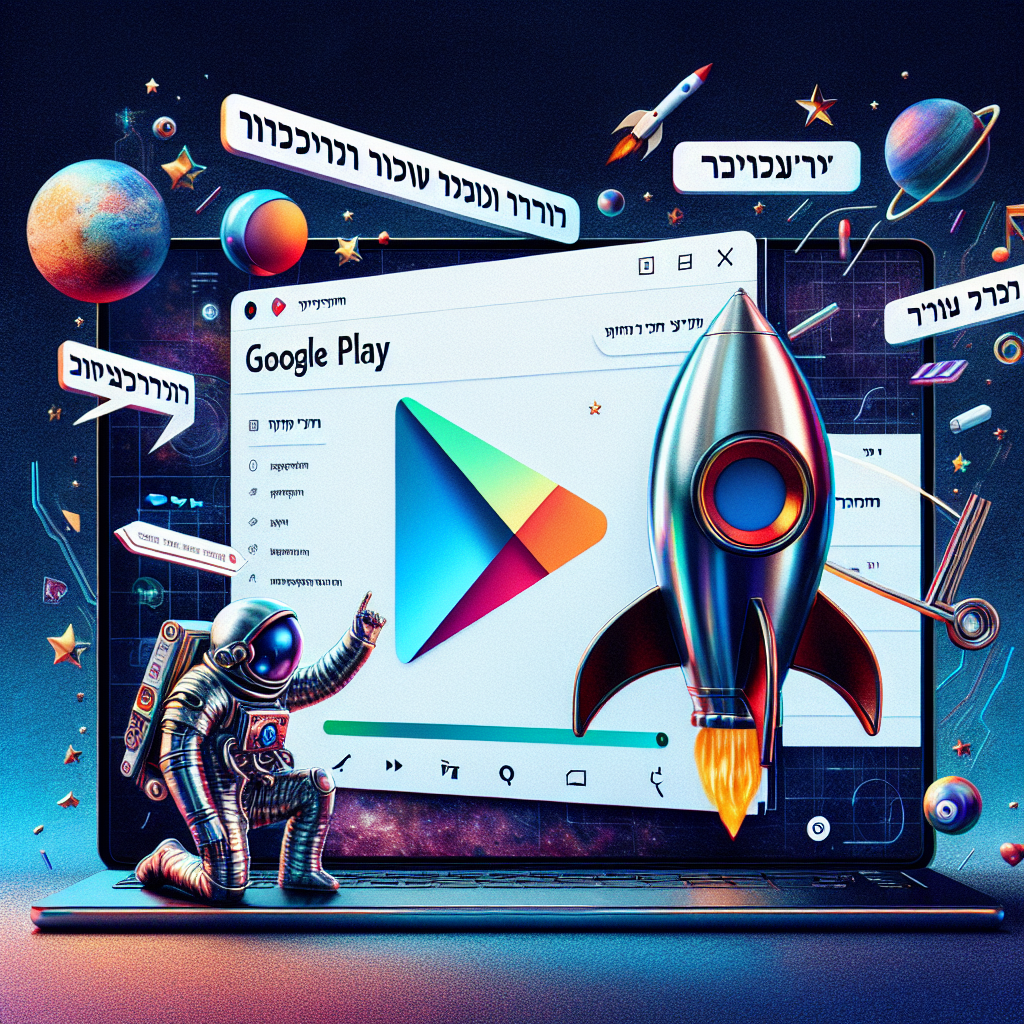
חבר, נמאס לך לא להיות מסוגל להוריד כל אפליקציה שתרצה על ה-Windows 11 שלך? זה ממש מעצבן, נכון? לא לכולנו יש את הקטע של להסתדר בלי כל המשחקים והאפליקציות שהורדנו לטלפון שלנו. אז בוא נדבר על איך להוסיף את חנות Google Play וליהנות מאפליקציות אנדרואיד על המחשב שלך!
שלב ראשון: אפשרות וירטואליזציה
כדי להתחיל, אתה חייב לוודא שהאפשרות הזה נפתחה במחשב שלך. זה חיוני כדי להריץ את תת-המערכת לאנדרואיד.
You might also like

איך לבדוק?
- פתח את מנהל המשימות (Ctrl+Shift+Esc).
- כנס ללשונית “ביצוע” (Performance) ונסה לחפש את "וירטואליזציה".
אם היא כבויה, מה עושים?
- אתחול את המחשב והכנס ל-BIOS/UEFI (בדרך כלל על ידי לחיצה על Delete, F2 או F12 בזמן אתחול).
- חפש הגדרות וירטואליזציה (בדרך כלל נקראות “Intel VT-x” או “AMD-V”).
- הפעל את ההגדרה ושמור את השינויים.
- אתחל את המחשב שוב.
שלב שני: התקנת תת-המערכת לאנדרואיד
עכשיו כשיש לך וירטואליזציה, הגיע הזמן להתקין את תת-המערכת לאנדרואיד.
- פתח את Microsoft Store מהתפריט התחלי.
- חפש את “Amazon Appstore” והתקן אותו. זה יתקין גם את תת-המערכת לאנדרואיד.
- ענה על ההוראות שעל המסך לסיום ההתקנה.
שלב שלישי: הורדת קבצים נחוצים
עכשיו צריך להוריד כמה קבצים כדי להתקין את חנות Google Play.
- הורד חבילת WSA: מצא קובץ WSA מותאם מראש ממקור אמין כמו GitHub (שימי לב מקור להימנע מווירוסים).
- חלץ את החבילה לתיקייה במחשב (למשל C:\WSA).
- הורד את הכלים של Android SDK מאתר המפתחים הרשמי של אנדרואיד.
- חלץ את הכלים לאותה תיקייה (למשל C:\platform-tools).
שלב רביעי: הפעלת מצב מפתחים והתקנת Google Play Store
עכשיו בגללך להפעיל את מצב המפתחים בהגדרות של WSA ולהשתמש ב-ADB (Android Debug Bridge).
- פתח את “Windows Subsystem for Android” מהתפריט התחלי.
- אפשר את ה“מצב מפתחים”.
- קח את ה-IP שמופיע שם (ואם הוא לא מופיע, לחץ על “רענן”).
- פתח שורת פקודה כמנהל מערכת.
- הקלד cd C:\platform-tools והקש Enter.
- חבר ל-WSA ב-ADB על ידי הקלדת adb connect (שים את ה-IP שמצאת קודם).
התקנת חנות Google Play:
- גש לתיקייה שבה חילצת את חבילת WSA (למשל C:\WSA).
- הפעל את הסקריפט Install.ps1 על ידי הקלדת powershell.exe -ExecutionPolicy Bypass -File .\Install.ps1 והקש Enter.
- עקוב אחרי ההוראות שעל המסך.
שלב חמישי: השקת חנות Google Play
ברגע שההתקנה הושלמה, אתה אמור למצוא את חנות Google Play בתפריט התחלי שלך. פשוט פתח אותה, התחבר לחשבון Google שלך ויהיה לך גישה לכל האפליקציות האהובות עליך.
תקלות נפוצות וכיצד לתקן
- WSA לא מתניע? בדוק אם ואירטואליזציה מופעלת ב-BIOS/UEFI.
- בעיות חיבור ב-ADB? ודא שה-IP מדויק ושהמצב מפתחים מופעל ב-WSA.
- שגיאות התקנה? בדוק שהורדת את הקבצים הנכונים ועקבת אחרי השלבים.
טיפים להתקנה חלקה
- הורד קבצים רק ממקורות בטוחים!
- ודא ש-Windows 11 שלך מעודכן לגרסה האחרונה.
- אם נתקלים בקשיים, חפש פתרונות בפורומים אונליין.
סיכום
התקנת חנות Google Play על Windows 11 פותחת בפניך עולם גדול של אפליקציות אנדרואיד. עם הצעדים הפשוטים האלה, תוכל ליהנות מהאפליקציות האהובות עליך על מחשב. נסה את זה ותגיד לי איך זה הלך!