
איך לחבר את הלפטופ שלך לטלוויזיה ללא כבלים
נמאס לך מכבלים מסובכים כשאתה רוצה לצפות בסרטים או להציג מצגות בטלוויזיה? תקשיב, חבר, זה הזמן לדבר על איך לחבר את הלפטופ שלך לטלוויזיה בלי כאב ראש. זה בדיוק מה שאני הולך להסביר לך כאן.
התחלה קלה עם Miracast
קודם כל, דבר ראשון – התחל בבדיקת תאימות ל-Miracast.
You might also like
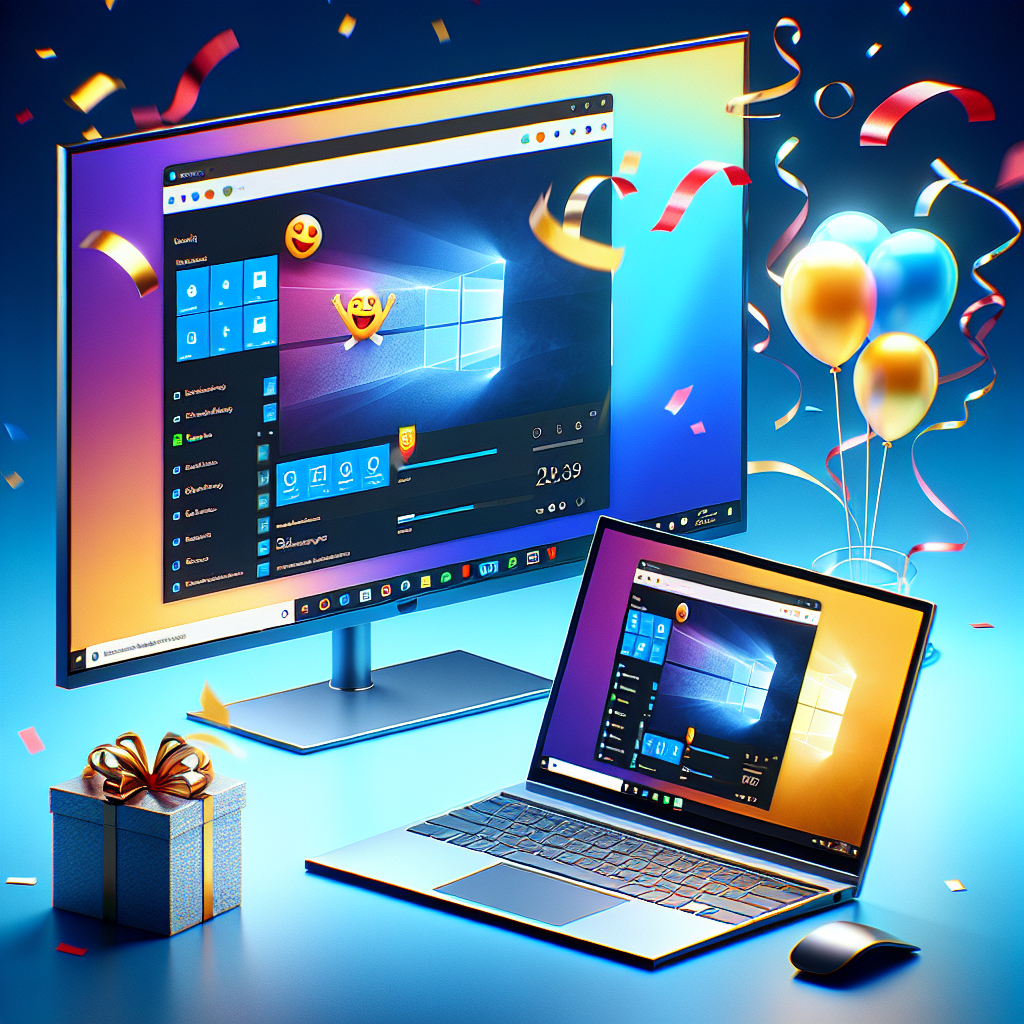
Miracast זה סטנדרט חיבור אלחוטי שמובנה ב-Windows 11. הוא מאפשר לך לזרוק את המסך של הלפטופ שלך לטלוויזיה תומכת בלי קשר Wi-Fi. פשוט לחץ על כפתור Windows + K והמערכת תתחיל לחפש מסכים זמינים.
אם הטלוויזיה שלך מופיעה ברשימה – יופי! אם לא, אולי תצטרך מתאם.
איך להתחבר עם Miracast
אם שתי המכשירים שלך תומכים ב-Miracast, החיבור הוא ממש קל:
- ודא שהטלוויזיה דולקת ושכל הכניסות נכונות (למשל, HDMI 1).
- לחץ שוב על Windows + K בלפטופ ובחר את הטלוויזיה שלך.
- יתכן ויתבקש ממך להקליד קוד PIN שמופיע על המסך.
ודע לך, ברגע שהתחברת, אתה יכול לבחור אם לדוֹפֵק או להרחיב את התצוגה שלך, או אפילו להשתמש בטלוויזיה כמו מסך ראשי.
Chromecast – חבר את הלפטופ שלך בקלות
אם אין לך Miracast, אל תדאג! יש גם את Chromecast.
- חבר את מכשיר ה-Chromecast לכניסת HDMI בטלוויזיה ודאג שהוא דולק.
- וודא שלפטופ וה-Chromecast מחוברים לאותה רשת Wi-Fi.
- פתח את דפדפן Chrome ולחץ על שלוש הנקודות בפינה הימנית עליונה.
- בחר "Cast" ובחר את ה-Chromecast שלך.
עכשיו אתה יכול לשדר טאב מסוים או את שולחן העבודה שלך בקלות.
אפליקציות בטלוויזיה חכמה
יש גם טלוויזיות חכמות עם אפליקציות שמאפשרות הופעת מסך מהלפטופ:
תבדוק בחנות האפליקציות של הטלוויזיה שלך אפליקציות כמו AirScreen או Miracast Display.
התקן את האפליקציה ובצע את ההוראות לחיבור. בדרך כלל, תצטרך לאפשר שידור מסך בטלוויזיה ולבחור אותה מהירות של Windows + K.
מה לעשות כשיש בעיות חיבור
לפעמים החיבורים האלחוטיים יכולים להיות קצת בעייתיים. הנה כמה טיפים:
- ודא ששני המכשירים מחוברים לאותה רשת Wi-Fi.
- עדכן את מנהלי ההתקנים של התצוגה – מנהלי ההתקנים הישנים עשויים לגרום לבעיות.
- אף פעם לא מזיק לאתחל את המכשירים – הרבה פעמים זה פותר בעיות חיבור.
- תבדוק אם יש התנגשות של אותות – לפעמים מכשירים אחרים יכולים להפריע לסיגנל.
טיפים לשיפור החוויה האלחוטית שלך
- שדרג את הרשת שלך ל-5GHz – חיבור יציב יותר.
- סגור אפליקציות מיותרות – זה יכול לשפר את הביצועים.
- כוון את הגדרות התצוגה שלך – תוודא שההגדרות טובות לצפייה על מסך גדול.
השוואה בין שיטות החיבור האלחוטי
| תכונה | Miracast | Chromecast | אפליקציות בטלוויזיה |
|---|---|---|---|
| התקנה | מובנה, בלי חומרה נוספת | דורש מכשיר Chromecast | דורש התקנת אפליקציה |
| רשת | יכול לעבוד בלי Wi-Fi | דורש רשת Wi-Fi | דורש רשת Wi-Fi |
| תאימות | צריך תמיכה ב-Miracast | עובד עם רוב הטלוויזיות | תלוי בזמינות האפליקציה |
| פונקציה | שיקוף מסך | שידור טאבים או כל שולחן עבודה | שיקוף מסך |
סיכום
חיבור הלפטופ שלך לטלוויזיה האלחוטית זה אחלה דרך ליהנות מתוכן על מסך גדול. אחרי שהבנת את השיטות השונות והשלבים להקלות אפשריות, אתה יכול לבחור את הדרך שמתאימה לך.
נסה את השיטות שדיברנו עליהן ושתף אותי איך זה עבד! זה פשוט כל כך כיף לראות את הסרטים המועדפים שלך בגדול.